מדיקם
MediEndo
אבחון ותכנון אנדודונטי
—
—
שן: —
MediEndo

MediEndo

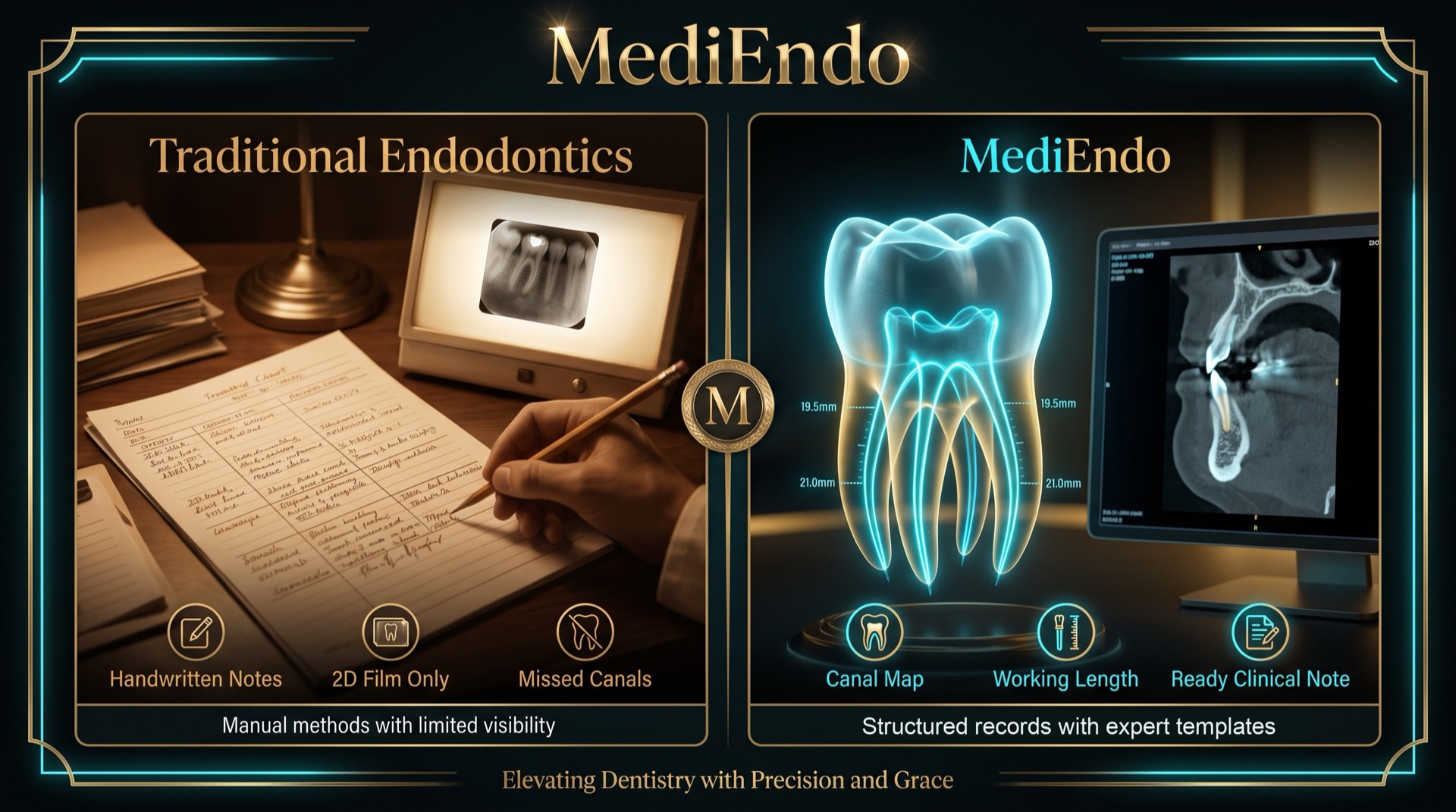
מהצילום לאבחנה, לתוכנית ולרישום קליני מוכן — שן אחר שן

הפעל יישומון
מפרץ-טעינה
גלגלת · זום  ·  גרירה · הזזה100%
בחרו משבצת במפרץ-הטעינה (ימין)
והעלו צילום מהמחשב
הערותבכל שלב · נכנסות לסוף הרישום · 🎙️ המיקרופון בסרגל התחתון כותב איפה שהסמן
התעלות נטענות לפי השן כברירת-מחדל לעריכה. ברישום הן מופיעות כך: P 19/30/.04 (אורך / פייל / התחדדות)
✓ = השורה נכנסת לרישום · ▾ = חלופות · כל שורה ניתנת לעריכה. התבניות: ד״ר ג׳ו בן יצחק.
⚖️ MediEndo הוא שכבת ניתוח ורישום. תוכנית-טיפול ותמחור — רק ב-MediPlan.
"העתק רישום" (למטה) מעתיק את הטקסט להדבקה בתיק או בתוכנת המרפאה.
בהמשך: דוח על נייר המרפאה · מכתב-הפניה לאנדודונט · הסבר למטופל בשפה פשוטה.
MediEndo מותאם למסך רחב
פתחו את היישומון במחשב.

הצטרפות למועדון

MediEndo נכלל במרחב המלא — מנוע האבחון והתכנון האנדודונטי של המרפאה.

מדריך — MediEndo

מנוע האנדו של מדיקם — מהצילום לרישום קליני מוכן. גרסת-שלד: חלק מהשלבים עדיין בבנייה.

1
העלו צילומים (ימין)
בחרו משבצת והעלו צילום מתוכנת הרנטגן (JPG / PNG). בשלב זה גם חתכי CBCT נטענים כתמונה. גלגלת העכבר = זום לכיוון הסמן · גרירה = הזזה · לחיצה כפולה או «איפוס» = חזרה לתצוגה המלאה. הצילומים מוצגים בזמן העבודה בלבד ולא נשמרים.
2
שן ותעלות
בחרו שן — התעלות נטענות לעריכה. הזינו לכל תעלה אורך-עבודה (מ״מ), פייל אחרון (ISO) והתחדדות (‎.04 / ‎.06), ואת נקודת הייחוס שממנה נמדד האורך.
3
תבנית
בחרו סוג רישום: בדיקה, טיפול, או חידוש טיפול (ישיבה ראשונה / שנייה). סמנו שורות, בחרו חלופות (▾) וערכו חופשי. התעלות נכנסות לבד.
4
רישום
הרישום הקליני מוכן. בתיבת «הערות» שבתחתית החלון המרכזי אפשר בכל שלב להקליד, או ללחוץ על המיקרופון בסרגל התחתון ולהכתיב. ההכתבה נכתבת איפה שהסמן עומד (הערות, תעלה, שורת תבנית); בלי שדה פעיל — לסוף ההערות — ההערות נכנסות לסוף הרישום. "העתק רישום" מעתיק אותו להדבקה בתיק או בתוכנת המרפאה. תוכנית-טיפול ותמחור — ב-MediPlan.