בחר סוג תמונה מהסרגל למעלה, או לחץ ⬆ להעלאה מהמחשב
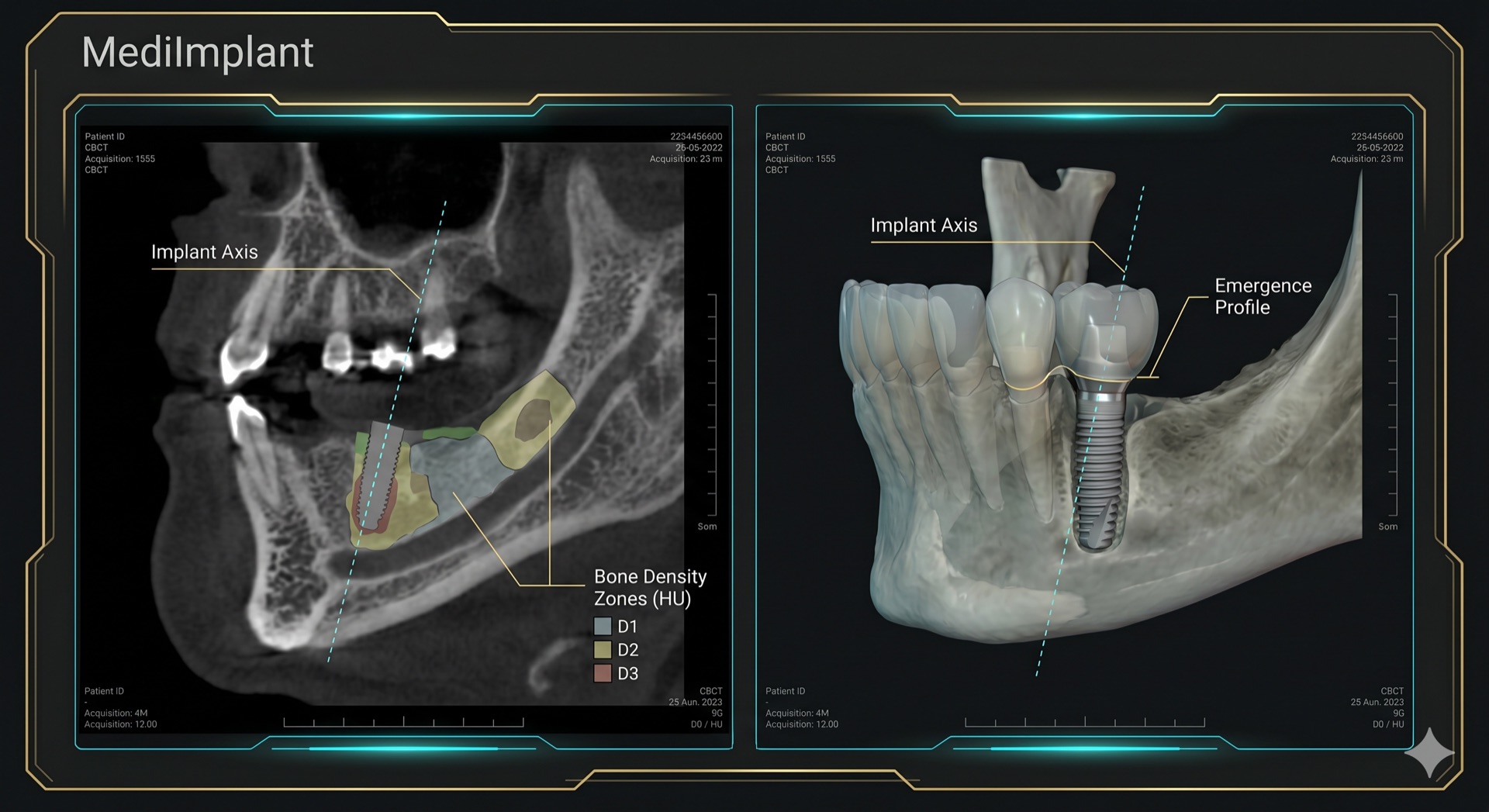
MediImplant
תכנון שיקומי על גבי שתלים
הפעל מודול
מדריך תהליכי עבודה
MediImplant — אנליזה · הדמיה · הפקת דוח
1
טעינת צילום רנטגן
טען פנורמי (OPG), Status רנטגן, או CBCT מהאקו-סיסטם. אם לא קיים — העלה ידנית מהמחשב. לאחר בחירה לחץ "הפעל מנוע תכנון".
2
נעילת תמונה — פתיחת כלים
לחץ "נעל תמונה". כל עוד לא נעול — ניתן לזום ולגרור את התמונה לכיוון הנכון. לאחר הנעילה הכלים פעילים, והתצוגה נשמרת גם במסך מלא ובמעבר בין שלבים.
3
שלב 1 — אנליזה אנטומית
סמן את התמונה כדי להבין ולהסביר למטופל: ■ עצב — מהלך הקנל (קו אדום) · ■ סינוס — רצפת הסינוס (קו כחול) ■ עקירה / השתלת עצם / חניכיים · צורות, חצים ומכחול להדגשות
הממצאים וההערות נשמרים אוטומטית. הכפתור בסרגל הוא מתג — לחיצה שנייה חוזרת להדמיה. 🎯 תצוגת מטופל (MediRay) — הכפתור בפינת הקנבס: זרקור על כל ממצא עם הסבר בשפה פשוטה, ממצא אחרי ממצא — המטופל רואה מה שאתה רואה.
4
שלב 2 — הדמיה למטופל
הצילום מוצג נקי (מתג "👁 הצג אנטומיה" להצצה). בנה את השיקום מהפאנל הימני: ■ שתל טיטניום → ■ מבנה טיטניום על ראשו → ■ בר חיבור → ■ גשר קדמי ×6 / אחורי ×4 / כתרים — השכבות נערמות בסדר קליני אוטומטית. גלגלת = סיבוב · Shift = רוחב/אורך · Alt = גובה · Shift+Alt = קימור
כלי פעיל תופס רק רכיבים מסוגו · קליק ימני על רכיב = מחיקה מיידית · הוסף הערות קליניות בתחתית הפאנל. 🖼 גלריית החיוכים (פאנל שמאלי) — לחיצה על חיוך מניחה אותו על הפנורמי (או העלה משלך באריחי ⬆). כוונון מלא בפאנל הימני: עיוות קשת, הצרה, מתיחות ושקיפות — כמו ב-MediSmile.
שלב 3 — הפקת דוח ← MediPlan
לחיצה אחת על "הפקת דוח" בסרגל התחתון: ■ PDF — 2 עמודים על נייר המרפאה: תמונת האנליזה + תמונת ההדמיה + פירוט הרכיבים, הערות וחתימות. להדפסה או לשליחה למטופל. ■ MediPlan — כל הנתונים עוברים אוטומטית ברקע. פתח את MediPlan מה-Hub להמשך תכנון מדויק ותמחור ← Finance.